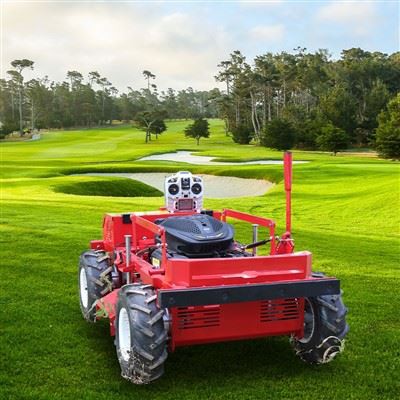
Som leverantör av fjärrklippare förstår jag vikten av att hålla din utrustning uppdaterad med den senaste mjukvaran. Programvaruuppgraderingar kan förbättra prestandan, lägga till nya funktioner och förbättra den övergripande användarupplevelsen av din fjärrklippare. I den här bloggen kommer jag att guida dig genom processen att uppgradera programvaran för en fjärrklippare.
Varför uppgradera programvaran för din fjärrklippare?
Innan du går in i uppgraderingsprocessen är det viktigt att förstå varför mjukvaruuppgraderingar är avgörande. För det första kommer nya mjukvaruversioner ofta med prestandaförbättringar. Detta kan innebära effektivare skärmönster, bättre batterihantering eller förbättrad manövrerbarhet. Till exempel kan en uppgradering optimera gräsklipparens vägplaneringsalgoritm, så att den kan täcka ett större område på kortare tid.
För det andra kan mjukvaruuppgraderingar introducera nya funktioner. Dessa funktioner kan sträcka sig från avancerade säkerhetsmekanismer till integration med smarta hemsystem. Du kanske kan kontrollera dinFjärrstyrd gräsklipparevia en mobilapp efter en uppgradering, vilket ger dig mer flexibilitet och bekvämlighet.
Slutligen är mjukvaruuppgraderingar viktiga av säkerhetsskäl. Precis som alla andra anslutna enheter är fjärrklippare sårbara för säkerhetshot. Uppgradering av programvaran säkerställer att din gräsklippare har de senaste säkerhetsuppdateringarna och skyddar den från potentiella hackare.
Förutsättningar för mjukvaruuppgradering
Innan du startar mjukvaruuppgraderingsprocessen finns det några saker du behöver göra.

- Kontrollera kompatibiliteten: Se till att den nya mjukvaruversionen är kompatibel med din specifika modell av fjärrklipparen. Kontrollera tillverkarens webbplats eller användarmanual för kompatibilitetsinformation. Att använda en inkompatibel programvaruversion kan leda till funktionsfel eller till och med skada din gräsklippare.
- Säkerhetskopiera dina data: Även om de flesta programvaruuppgraderingar inte tar bort användarspecifika data, är det alltid en god praxis att säkerhetskopiera alla viktiga inställningar eller anpassningar du har gjort av din gräsklippare. Detta inkluderar saker som att klippa scheman, gränsinställningar och användarinställningar.
- Ladda gräsklipparen: Se till att din fjärrklippare är fulladdad innan du startar uppgraderingen. En mjukvaruuppgradering kan vara en energikrävande process och ett oväntat strömavbrott under uppgraderingen kan orsaka problem.
- Stabil Internetanslutning: Om uppgraderingen görs trådlöst (OTA) behöver du en stabil Wi-Fi- eller mobilanslutning. En svag eller avbruten anslutning kan resultera i en ofullständig uppgradering, vilket kan kräva att du börjar om på nytt.
Steg för att uppgradera programvaran för en fjärrklippare
Steg 1: Sök efter tillgängliga uppdateringar
Det första steget är att kontrollera om det finns några programuppdateringar tillgängliga för din fjärrklippare. Det finns några sätt att göra detta:
- Mobilapp: Om din gräsklippare är ansluten till en mobilapp, öppna appen och leta efter ett alternativ för att söka efter uppdateringar. Mest moderntRobotgräsklippareappar har en inbyggd uppdateringskontroll.
- Tillverkarens webbplats: Besök tillverkarens officiella webbplats och navigera till support- eller nedladdningssektionen. Leta efter programuppdateringar som är specifika för din klipparmodell. Du kan behöva ange modellnumret eller serienumret på din gräsklippare för att hitta rätt uppdatering.
Steg 2: Ladda ner uppdateringen
När du har bekräftat att en uppdatering är tillgänglig laddar du ner den.
- Over - the - Air (OTA): Om din gräsklippare stöder OTA-uppdateringar kommer uppdateringen att laddas ner direkt till gräsklipparen. Följ bara instruktionerna på mobilappen eller klipparens display för att starta nedladdningen.
- Manuell nedladdning: Om OTA inte är ett alternativ måste du ladda ner uppdateringsfilen till en dator. Se till att spara filen på en plats där du lätt kan hitta den.
Steg 3: Förbered gräsklipparen för installation
Innan du installerar uppdateringen, sätt din gräsklippare i lämpligt läge. Det kan handla om att stänga av gräsklipparen, placera den i en laddstation eller följa specifika instruktioner i bruksanvisningen. Vissa gräsklippare måste vara i ett "programuppdateringsläge", som kan aktiveras genom en rad knapptryckningar eller ändringar av inställningar.
Steg 4: Installera uppdateringen
- OTA installation: Om du laddade ner uppdateringen direkt, startar gräsklipparen vanligtvis installationsprocessen automatiskt efter att nedladdningen är klar. Följ alla anvisningar på skärmen för att slutföra installationen. Denna process kan ta lite tid, så ha tålamod och avbryt den inte.
- Manuell installation: Om du laddade ner uppdateringen till en dator måste du överföra uppdateringsfilen till gräsklipparen. Detta kan göras med en USB-kabel eller andra dataöverföringsmetoder, beroende på din gräsklippares specifikationer. När filen har överförts följer du klipparens instruktioner för att starta installationen.
Steg 5: Verifiera uppgraderingen
När installationen är klar kontrollerar du att uppgraderingen lyckades. Kontrollera klipparens mjukvaruversion i inställningsmenyn eller i mobilappen. Du kan också testa gräsklipparen för att se om de nya funktionerna fungerar som förväntat. Testa alla nya funktioner och se till att klipparens prestanda har förbättrats.
Felsökning av vanliga problem
Ibland går det inte så smidigt som planerat under en mjukvaruuppgradering. Här är några vanliga problem och hur du felsöker dem:
- Ofullständig nedladdning: Om nedladdningen avbryts, kontrollera din internetanslutning och försök igen. Om problemet kvarstår, kontakta tillverkarens supportteam för hjälp.
- Installationsfel: Om installationen misslyckas, se till att uppdateringsfilen inte är skadad. Du kan försöka ladda ner den igen. Dubbelkolla också att din gräsklippare uppfyller alla förutsättningar för uppgraderingen.
- Klippfunktionsfel: Om klipparen börjar fungera fel efter uppgraderingen, försök att återställa den till fabriksinställningarna (efter att ha säkerhetskopierat dina data igen). Om problemet kvarstår, kontakta tillverkarens support.
Bästa metoder för programvaruuppgraderingar
- Regelbundna kontroller: Ställ in en påminnelse om att regelbundet söka efter programuppdateringar. Detta säkerställer att din gräsklippare alltid har de senaste funktionerna och säkerhetsuppdateringarna.
- Läs Release Notes: Innan du uppgraderar, läs utgåvan från tillverkaren. Utgivningsinformationen kommer att berätta vilka nya funktioner som ingår, alla kända problem och eventuella ändringar i användargränssnittet.
- Testa i en säker miljö: Efter uppgraderingen, testa gräsklipparen i en säker och kontrollerad miljö. Detta gör att du kan identifiera eventuella problem innan du använder gräsklipparen i ett verkligt scenario.
Slutsats
Att uppgradera programvaran för din fjärrklippare är en enkel process om du följer de rätta stegen. Genom att hålla din klippares programvara uppdaterad kan du njuta av förbättrad prestanda, nya funktioner och förbättrad säkerhet. Som leverantör av fjärrklippare är vi fast beslutna att ge dig de bästa produkterna och supporten. Om du har några frågor om mjukvaruuppgraderingar eller är intresserad av att köpa vårFjärrkontrollerad gräsklippare med band, tveka inte att kontakta oss för vidare diskussion och upphandling.
Referenser
- Tillverkarens användarmanualer för fjärrklippare
- Branschforskning om mjukvaruuppgraderingar för anslutna enheter
- Teknisk dokumentation från tillverkare av fjärrklippare